本文档说明OA流程流转至当前节点时,审批人可执行的移交、加签、减签三类操作。分别介绍电脑端、移动端操作步骤。
移交:将当前处理权限移交给其他人,移交后,该处理节点由被移交人处理。
减签:在表单原有流程基础上,删除下一步审批人。注意:(1)只能删除下一步的审批人;(2)由于流程本身是固定流程,减签只是方便下一个节点处理人有变更时可以进行更换,不可以单独使用,减签后必须进行加签。
加签:在表单原有流程基础上,增加下一步审批人。
一、电脑端操作
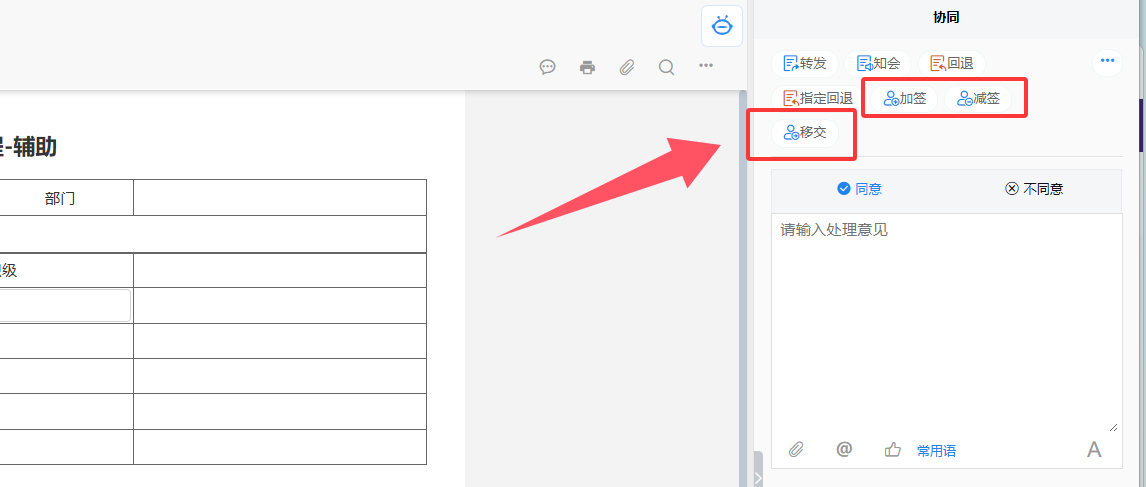
打开表单后,可以在右侧操作区域选择“移交”、“减签”、“加签”。
1、移交
第一步:点击操作区的移交。
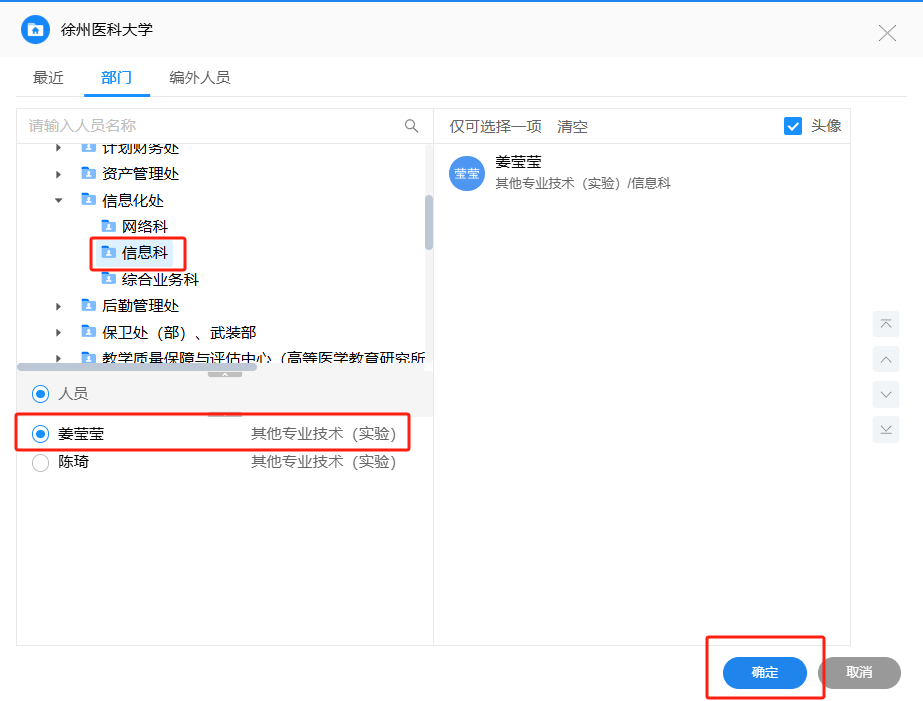
第二步:选择需要移交的人,点击确认后,流程立即移交成功。
2、减签
第一步:点击操作区的减签。
第二步:选择需要删除的审批节点,点击确认。
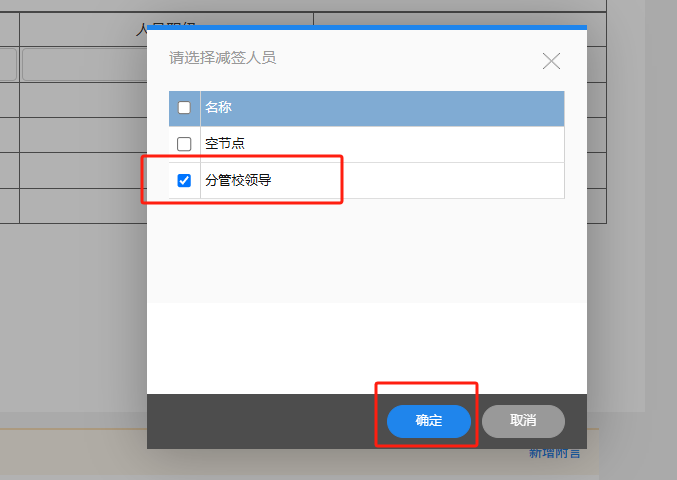
第三步:页面跳转到流程显示页面,可以确认是否已经删除该节点。确认无误后,需要进行下一步加签操作。
3、加签
第一步:点击操作区的加签。
第二步:选择需要加签的人(可以选择单人或者多人),点击确定。
注意:本步骤中,不要选到整个部门,会导致加签到该部门下所有人。
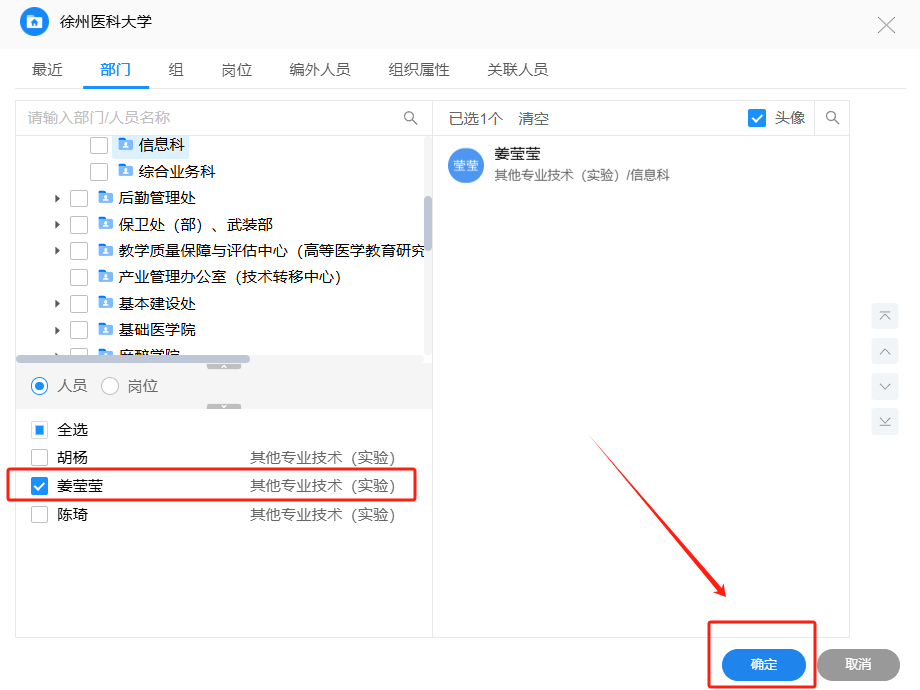
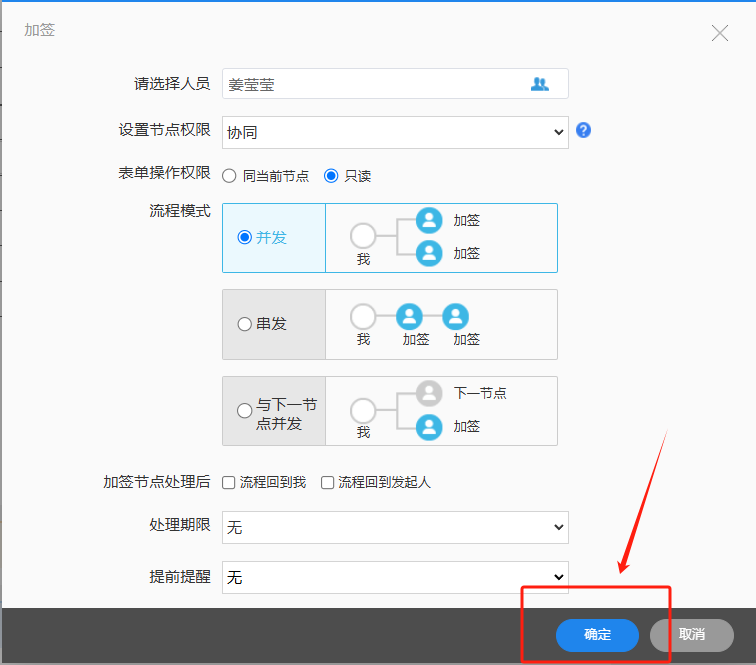
第三步:选择加签方式。一般可以不做修改,直接点击确定。
流程模式可以修改:当只选择了一位加签人,并发和串发效果相同,不需要修改。
选择并发时,所有加签的人同时收到流程。
选择串发时,按照选人顺序收到并处理流程。
选择与下一节点并发时,和当前流程下一节点同时收到流程。
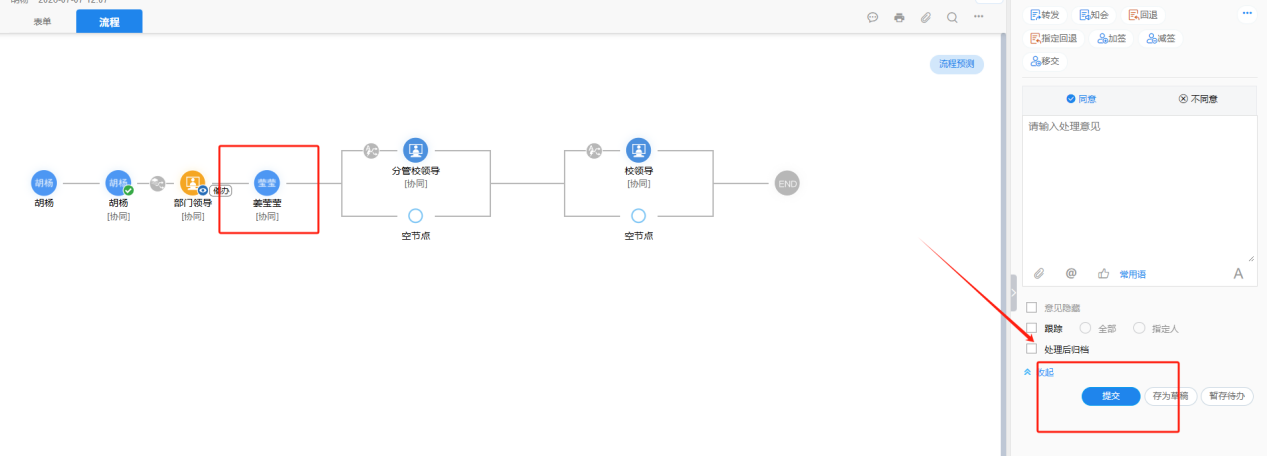
第四步:页面跳转到流程显示页面,确认是否已经加签成功。
情况1:确认无误时,点击右侧提交,提交该流程。
情况2:与预期不符合时,关闭当前页面,重新进入此条流程并操作。注意该情况下,在表单或处理意见区中填写的内容需要重新填写。
二、移动端操作
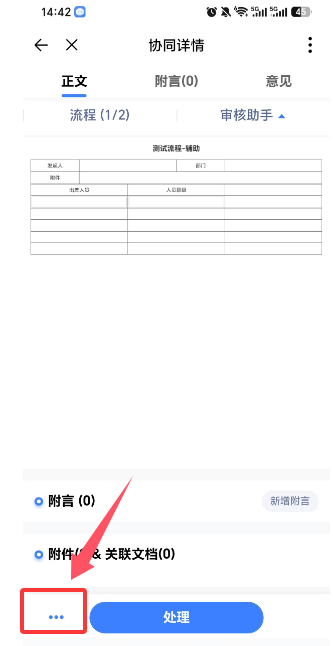
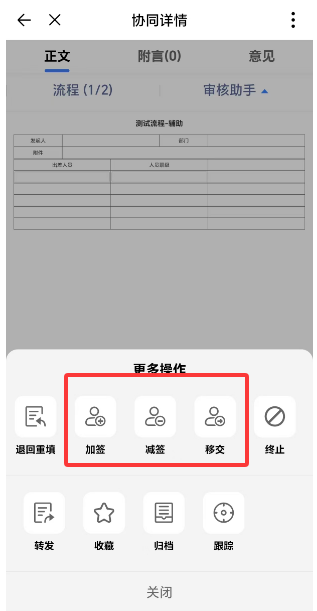
打开表单后,在下侧操作区域点击图标“··· ”,在更多操作页面点击“移交”、“减签”、“加签”。
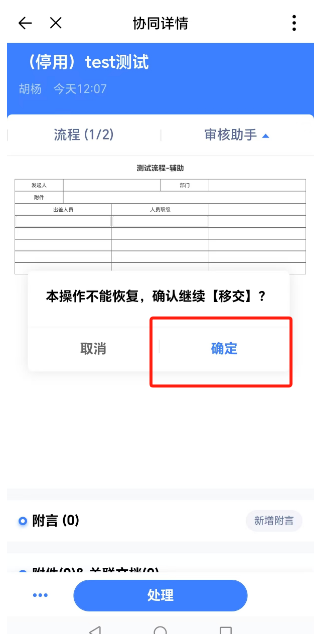
1、移交
第一步:点击操作区的移交。
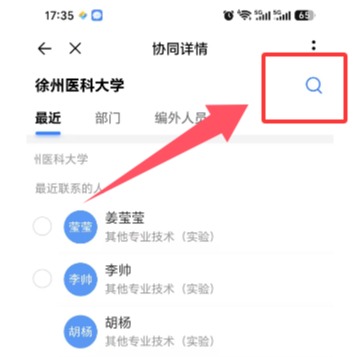
第二步:点击页面右上方的放大镜图标,通过姓名进行搜索。
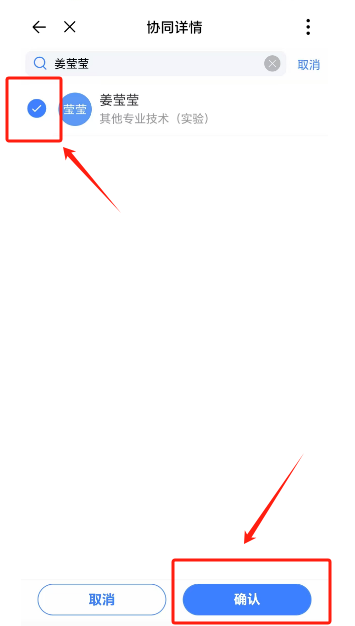
第三步:选中搜索出的移交人,点击确认。
2、减签
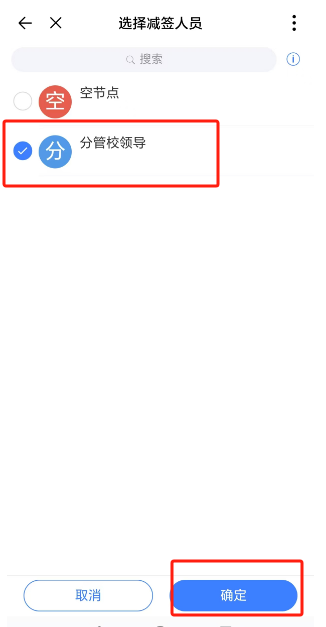
第一步:点击操作区的减签。
第二步:选择需要删除的审批节点,点击确认。
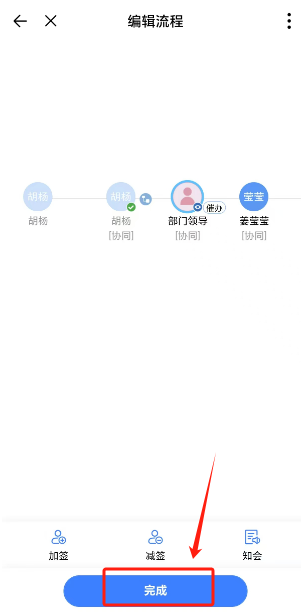
第三步:页面跳转到流程显示页面,可以确认是否已经删除该节点。确认无误时,可以直接在本页面下方点击“加签”,进行下一步加签操作。
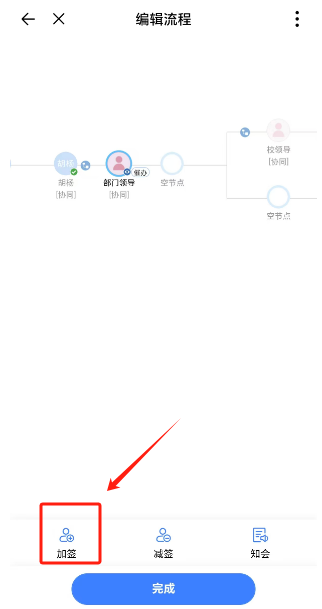
3、加签
第一步:接着上一步操作。或者点击操作区的加签。
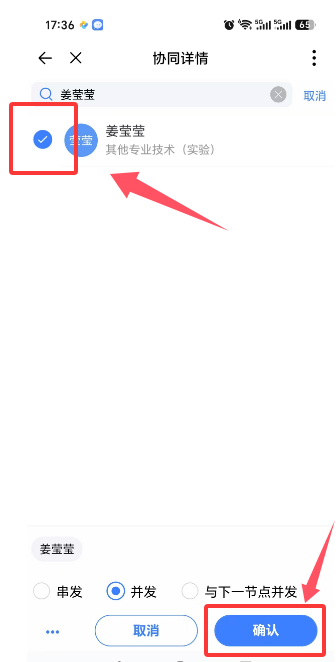
第二步:点击页面右上方的放大镜图标,通过姓名进行搜索。
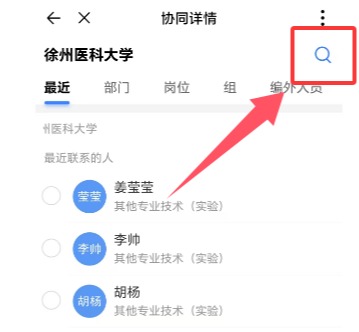
第三步:选中搜索出的加签人,点击确认。
流程模式:当只选择了一位加签人,并发和串发效果相同,不需要修改。
选择并发时,所有加签的人同时收到流程。
选择串发时,按照选人顺序收到并处理流程。
选择与下一节点并发时,和当前流程下一节点同时收到流程。
第四步:页面跳转到流程显示页面,可以确认是否已经加签成功。
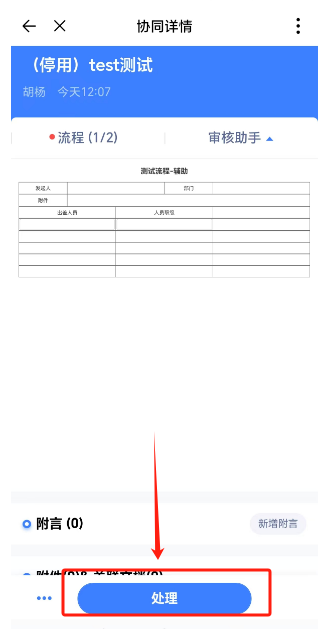
情况1:确认无误时,点击下方完成按钮,跳转到提交页面,点击下方处理按钮。
情况2:与预期不符合时,退出后重新进入并操作。注意该情况下,在表单或处理意见区中填写的内容需要重新填写。